Теґи: Перша програма на сі. Ази сі. Сі Borland. Сі Code Gear. Сі Embarcadero. Сі MS Visual Studio. Сі MS Express. Для початку необхідно встановити програмне забезпечення. В принципі не важливо, яким ПЗ ви користуватиметеся, також як не важлива операційна система. Але протягом усього курсу я наводитиму приклади на MS Visula Studio 2012 Express Edition. Visual Studio 2012 Express Edition безкоштовний та його за очі вистачить для вивчення всього курсу. Крім того, як показала практика, він набагато суворіше ставиться до коду і дає більш повноцінний опис помилок та попереджень. При вивченні мови можна використовувати Borland (він же CodeGEAR, він Embarcadero і т.д.), Dev Cpp, MinGW, або gcc, або що ви ще захочете. 1. Відкриваємо IDE, заходимо Файл | Створити проект. 2. Вибираємо консольний додаток і даємо йому ім'я. У цьому випадку first_program 4. Ставимо галочку "Порожній проект". 5. Після чого отримуємо порожню структуру проекту. Додамо новий елемент: правий клік миші по папці Додаємо новий cpp файл, але зберігаємо його з розширенням .c Я назвав файл main.c. Все, готово, можна писати програму. Пропустіть кроки для інших платформ. У мене встановлено лише Code Gear C++Builder 2007, але в інших (і попередніх) релізах все робиться також. 1. Створимо новий проект File | New | Інші. 2. Додаємо консольний додаток 4. Отримуємо готовий проект. Його необхідно зберегти з тим ім'ям, яке захочете. До того часу, сам проект і всі файли будуть мати імена за замовчуванням. Ви можете видалити те, що Borland за промовчанням прописав у тексті програми. Відкрийте ваш улюблений текстовий редактор і скопіюйте туди код програми. Якщо ви зберегли програму у файлі з ім'ям hello.c, наберіть у терміналі команду cc hello.c -o hello gcc hello -o hello cc hello.c simple.c -o hello Прийнято у першій програмі виводити Hello, World! на екрані. Запустіть програму ( Run | Run або F9 для борланду, Побудова | Побудувати рішення або F5 для MS) Програма виведе Hello, World! і буде чекати, коли ви натиснете будь-яку клавішу. Розглянемо код докладніше. Перші два рядки директиви компілятора на підключення стандартних бібліотек stdio (Standard Input Output – стандартна бібліотека введення виводу) та conio (Console Input Output – стандартна бібліотека консолі виведення виводу). Розширення .h показує, що це заголовні файли (header files). Компілятор копіює код бібліотеки conio та stdio, і дає можливість використовувати функції, описані в цих бібліотеках. Це функція main. Вона відрізняється від інших функцій, які можна визначити тим, що є точкою входу - з неї починається виконання програми. Функція main має два параметри – число параметрів argc та масив переданих параметрів argv. Ці аргументи необов'язкові, тому їх можна не писати. Про їх використання поговоримо пізніше. Функція main повинна повертати ціле число. Якщо це 0, функція відпрацювала без помилок.У сучасному стандарті можна не повертати 0, і описати функцію як void main. Давайте зробимо щось складніше, щоб навчитися додавати нові файли в програму. Зараз вам важливо навчитися додавати нові файли, якщо частина коду залишиться незрозумілою, це не біда. Тут ми оголосили нову функцію doSomething. У неї відсутнє тіло, воно буде описано у файлі simple.c. Тут же ми підключаємо бібліотеки stdio і conio Ми включаємо у файл simple.c заголовний файл. Він пишеться у подвійних лапках, бо це не файл із стандартної бібліотеки. Файли стандартної бібліотеки зазвичай розміщуються в папці, включаючи саму IDE. Якщо помістити туди наші файли, їх також можна буде оголошувати в кутових дужках. У подвійних лапках можна прописувати абсолютні шляхи до файлів. Оскільки ми вже включили бібліотеки conio і stdio в .h файлі, всі вони " видно " й у .c файлі. Ми підключаємо лише заголовний файл. Вміст simple.c буде додано автоматично. Збираємо проект (F5 або F9, або що там у вас за середу.) Якщо у вас все запрацювало, то ви навчилися додавати нові файли в проект. Вивчаючи цей підручник, ви створите та запустите консольну програму C# за допомогою Visual Studio, а також ознайомтесь з деякими можливостями інтегрованого середовища розробки (IDE) Visual Studio. Цей підручник є першою частиною серії, що складається з двох частин. У цьому посібнику виконуються такі задачи: У рамках частини 2 ви розширите цю програму, додавши додаткові проекти, вивчіть методи налагодження та використовуватимете сторонні пакети. Необхідно встановити Visual Studio. Установіть Visual Studio безкоштовно зі сторінки матеріалів Visual Studio, якщо ще не зробили цього. Спочатку створіть проект програми C#. Для цього типу проекту вже є всі необхідні файли шаблонів. Примітка. Якщо шаблон Консольний додаток не відображається, виберіть Встановлення інших засобів та компонентів. У інсталяторі Visual Studio оберіть кросплатформове робоче навантаження розробки .NET Core. У Visual Studio Installer виберіть Змінити. Ви можете запропонувати зберегти результати роботи. Натисніть кнопку "Продовжити", щоб встановити робоче навантаження. Поверніться до кроку 2 у процедурі Створення проекту. Visual Studio відкриває новий проект, що включає код за замовчуванням Hello World. Щоб переглянути його в редакторі, виберіть файл коду Program.cs у вікні Оглядача рішень, яке зазвичай знаходиться у правій частині Visual Studio. Код "Hello World" за промовчанням викликає метод WriteLine для відображення літерального рядка "Hello, World!" у вікні консолі. Якщо натиснути клавішу F5, програма за замовчуванням запуститься в режимі налагодження. Після запуску програми у налагоджувачі вікно консолі залишається відкритим. Щоб закрити вікно консолі, натисніть будь-яку клавішу. Примітка. Якщо шаблон Консольний додаток не відображається, клацніть Встановлення інших засобів та компонентів. У установнику Visual Studio виберіть робоче навантаження розробки класичних додатків .NET. У Visual Studio Installer виберіть Змінити. Ви можете запропонувати зберегти результати роботи. Натисніть кнопку "Продовжити", щоб встановити робоче навантаження. Поверніться до кроку 2 у процедурі Створення проекту. Visual Studio відкриває новий проект, що включає код за замовчуванням Hello World. Щоб переглянути його в редакторі, виберіть файл коду Program.cs у вікні Оглядача рішень, яке зазвичай знаходиться у правій частині Visual Studio. Один оператор коду викликає метод WriteLine для відображення літерального рядка "Hello, World!" у вікні консолі. Якщо натиснути клавішу F5, програма за замовчуванням запуститься в режимі налагодження. Після запуску програми у налагоджувачі вікно консолі залишається відкритим. Щоб закрити вікно консолі, натисніть будь-яку клавішу. Починаючи з .NET 6 нові проекти, що використовують шаблон консолі, створюють не такий код, як у попередніх версіях. Для отримання додаткових відомостей див. на сторінці Нові шаблони C# для створення вказівок верхнього рівня. У цьому розділі описано такі завдання: Давайте почнемо з базових розрахунків для цілих чисел C#. Давайте продовжимо, додавши складніший набір коду калькулятора в проект. Далі ми змінюватимемо цей код, додаючи функціональні можливості. Поки що наша програма приймає і повертає тільки цілі числа. Наприклад, при запуску програми та розподілі числа 42 на число 119 ви отримаєте результат 0, що для нас недостатньо точно. Щоб виправити код для підвищення точності під час обробки десяткових чисел, виконайте наведені нижче дії. Ви покращили базову програму калькулятора, але програма ще не обробляє винятки, такі як помилки введення користувачів. Наприклад, якщо користувачі намагаються розділити на нуль або ввести несподіваний символ, програма може перестати працювати, повертати помилку або повертати непередбачений нечисловий результат. Давайте розглянемо кілька типових помилок у вхідних даних, знайдемо їх за допомогою відладчика, якщо вони є, і виправимо код, щоб усунути їх. Щоб отримати додаткові відомості про налагодження та принципи його роботи, див. на сторінці Знайомство з налагоджувачем Visual Studio. При спробі поділу числа на нуль консольна програма може перестати відповідати, а потім покаже помилку в редакторі коду. Іноді програма не зависає, а відладчик не відображає помилку поділу на нуль.Натомість програма може повернути непередбачений нечисловий результат, наприклад символ нескінченності. Наведене нижче виправлення коду, як і раніше, застосовується. Давайте змінимо код, щоб він обробляв таку помилку. У Program.cs замініть код case "d": наступним кодом: Тепер, коли ви ділитимете будь-яке число на нуль, програма запросить інше число і відображатиме запит, поки ви не надасте ненульове значення. Якщо ввести літерний символ, коли для програми потрібний цифровий символ, програма зупинить роботу. Visual Studio відображає причину проблеми у редакторі коду. Щоб вирішити цю проблему, можна виконати рефакторинг раніше введеного коду. Щоб не делегувати всю обробку коду класу Клас Отже, почнемо. У Program.cs видаліть все та додайте наступний новий Тепер, коли ви створили програму, ви можете додати його до репозиторію Git. Visual Studio спрощує цей процес за допомогою інструментів Git, які можна використовувати безпосередньо з IDE. Git - це найбільш широко використовувана сучасна система контролю версій, тому, незалежно від того, чи є професійним розробником або вчитеся програмувати, Git може бути для вас дуже корисним. Якщо ви новачок Git, ви можете почати з сайту https://git-scm.com/. Там ви знайдете пам'ятки, популярну електронну книгу та відеоматеріали з основ GIT. Щоб зв'язати свій код із Git, почніть зі створення нового репозиторію Git, в якому знаходиться ваш код: Порада Незалежно від того, чи є ваш репозиторій загальнодоступним або приватним, краще мати віддалену резервну копію коду, що надійно зберігається на GitHub. Навіть якщо ви не працюєте з командою, віддалений репозиторій дозволить отримувати доступ до коду з будь-якого комп'ютера. Щоб дізнатися більше про те, як використовувати Git з вашим додатком, див. документацію з керування версіями Visual Studio. У цьому посібнику ви внесли багато змін до програми Калькулятора. Тепер воно більш ефективно використовує обчислювальні ресурси та обробляє більшість помилок у вхідних даних. Нижче ми зібрали в один блок весь код: Перейдіть до другої частини цього посібника: У цьому посібнику описано, як працювати з Python у Visual Studio. Python — це популярна мова програмування, яка є надійною, гнучкою, простою для навчання та безкоштовною для використання у всіх операційних системах. Python підтримується сильною спільнотою розробників та безліччю безкоштовних бібліотек. Ця мова підтримує всі види розробки, у тому числі веб-програми, веб-служби, класичні програми, створення сценаріїв та наукові обчислення. Тому Python використовується безліччю університетів, вчених, розробників-аматорів та професійних розробників. Visual Studio забезпечує першокласну підтримку мови Python. У цьому посібнику описується шестикроковий процес. У цій статті розглядаються завдання на кроці 1. Ви створюєте проект і переглядаєте елементи інтерфейсу користувача, видимі в Оглядач рішень. Visual Studio із встановленим робочим навантаженням Python. Інструкції див. у розділі "Встановлення засобів Python для Visual Studio". За допомогою проекту у Visual Studio виконується керування всіма файлами, що становлять програму. До файлів програми можна зарахувати вихідний код, ресурси, конфігурації. Проект формалізує та підтримує зв'язки між усіма файлами проекту. Проект також управляє зовнішніми ресурсами, які є загальними для кількох проектів. Проект дозволяє додатку легко розширюватись та збільшувати свій розмір. Використання проектів простіше, ніж керувати зв'язками за допомогою незапланованих папок, скриптів, текстових файлів та пам'яті. У цьому підручнику ви почнете роботу з простого проекту, що містить один пустий файл коду. За кілька хвилин новий проект відкриється у Visual Studio: Ознайомтеся з Оглядач рішень, де можна переглядати файли та папки у проекті. Клацніть правою кнопкою миші будь-який вузол або елемент у Оглядачі рішень, щоб відкрити контекстне меню із застосовними командами. Наприклад, за допомогою команди Перейменувати можна змінити ім'я будь-якого вузла чи елемента, у тому числі проекту та рішення.Перша програма
Пишемо першу програму на си
Приклад для MS Visual Studio
"Файли вихідного коду" | Додати | Створити елемент.Borland
Приклад для cc/gcc для терміналу
або
При цьому, очевидно, ви повинні знаходитись у папці з програмою. gcc створить файл, що виконується, з ім'ям hello. Запустіть його і він виведе Hello, World!
./hello
Іноді можуть виникнути проблеми з правами доступу. Перевірте, що у вас файл, що виконується, інакше дайте собі привілеї на запуск.
chmod 760 hello
Якщо у вас кілька файлів, то необхідно буде перерахувати імена всіх файлів по порядку. Наприклад, якщо у вас є ще два файли simple.h і simple.c, потрібно прописатиКод програми
int main(int argc, char* argv[])
1. Створіть новий заголовковий файл у папці "Заголовні файли", назвіть його simple.h
2. Створіть новий файл simple.c у папці "Файли вихідного коду".
3. Додайте в simple.h#ifndef _SIMPLE_H_ #define _SIMPLE_H_ #include #include void doSomething(); #endif
Додати до simple .c
Далі, у main.cПідручник Створення простої консольної програми C# у Visual Studio (частина 1 з 2)
Необхідні компоненти
Створення проекту
Створення програми
Обчислення з цілими числами
int a = 42; int b = 119; int c = a + b; Console.WriteLine(c); Console.ReadKey();
int a = 42; int b = 119; int c = a + b; Console.WriteLine(c); Console.ReadKey();
Додавання коду для створення калькулятора
using System; namespace Calculator < class Program < static void Main(string[] args) < // Declare variables and then initialize to zero. int num1 = 0; int num2 = 0; // Display title як C# console calculator app. Console.WriteLine("Console Calculator in C#r"); Console.WriteLine("------------------------\n"); // Ask the user to type the first number. Console.WriteLine("Type a number, and then press Enter"); num1 = Convert.ToInt32(Console.ReadLine()); // Ask the user to type the second number. Console.WriteLine("Type another number, and then press Enter"); num2 = Convert.ToInt32(Console.ReadLine()); // Ask the user to choose an option. Console.WriteLine("Choose an option from the following list:"); Console.WriteLine("\ta - Add"); Console.WriteLine("\ts - Subtract"); Console.WriteLine("\tm - Multiply"); Console.WriteLine("\td - Divide"); Console.Write("Your option? "); // Use a switch statement to do the math. switch (Console.ReadLine()) < case "a": Console.WriteLine($"Your result: + = " + (num1 + num2)); break; case "s": Console.WriteLine($"Your result: - = "+ (num1 - num2)); break; case "m": Console.WriteLine($"Your result: * = "+ (num1 * num2)); break; case "d": Console.WriteLine($"Your result: / = "+ (num1 / num2)); break; > // Wait for the user to respond before closing.Console.Write("Press any key to close the Calculator console app. "); Console.ReadKey(); > > >
// Declare variables and then initialize to zero. int num1 = 0; int num2 = 0; // Display title як C# console calculator app. Console.WriteLine("Console Calculator in C#r"); Console.WriteLine("------------------------\n"); // Виберіть, який користувач використовує перший номер. Console.WriteLine("Type a number, and then press Enter"); num1 = Convert.ToInt32(Console.ReadLine()); // Ask the user to type the second number. Console.WriteLine("Type another number, and then press Enter"); num2 = Convert.ToInt32(Console.ReadLine()); // Ask the user to choose an option. Console.WriteLine("Choose an option from the following list:"); Console.WriteLine("\ta - Add"); Console.WriteLine("\ts - Subtract"); Console.WriteLine("\tm - Multiply"); Console.WriteLine("\td - Divide"); Console.Write("Your option? "); // Use a switch statement to do the math. switch (Console.ReadLine()) < case "a": Console.WriteLine($"Your result: + = " + (num1 + num2)); break; case "s": Console.WriteLine($"Your result: - = "+ (num1 - num2)); break; case "m": Console.WriteLine($"Your result: * = "+ (num1 * num2)); break; case "d": Console.WriteLine($"Your result: / = "+ (num1 / num2)); break; > // Wait for the user to respond before closing. Console.Write("Press any key to close the Calculator console app. "); Console.ReadKey();
Додавання можливостей десяткового числа
Налагодження програми
Виправлення помилки поділу на нуль
// Якщо користувач не ввімкнеться, то невідомий дивізійник не вмикає їх. while (num2 == 0) < Console.WriteLine("Enter non-zero divisor: "); num2 = Convert.ToInt32(Console.ReadLine()); >Насол. linktype="relative-path">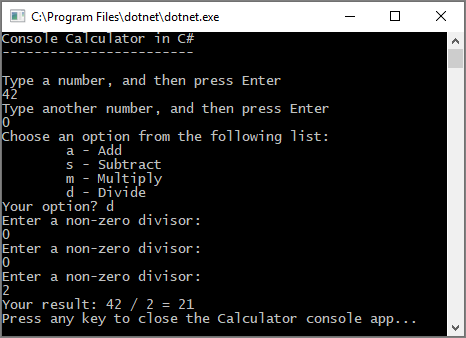
Виправлення помилки формату
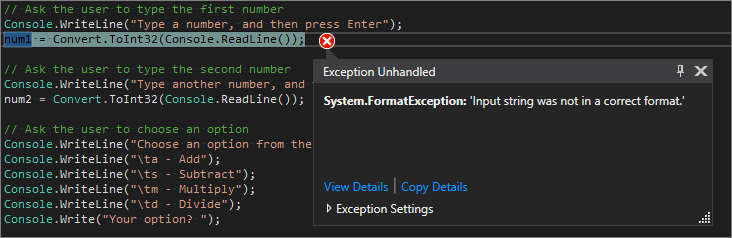
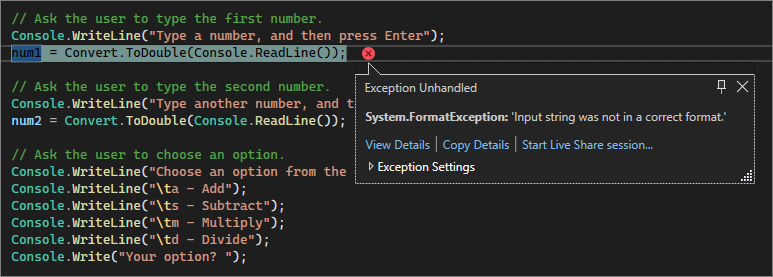
Перегляд коду
program, можна розділити додаток на два класи: Calculator і Program.Calculator виконує основну частину роботи для обчислень, а клас Program відповідає за інтерфейс користувача та обробку помилок.
Calculator клас:class Calculator < public static double DoOperation(double num1, double num2, string op) < double result = double.NaN; // Default value is "not-a-number" if an operation, such as division, could result in an error. // Use a switch statement to do the math. switch(op) < case "a": result = num1 + num2; break; case "s": result = num1 - num2; break; case "m": result = num1 * num2; break; case "d": / / Виберіть, як натиснути на non-zero divisor.if (num2! = 0) <result = num1/num2; >break; // Return text for an incorrect option entry. default: break; > return result; > >class Program < static void Main(string[] args) < bool endApp = false; // Display title як C# console calculator app. Console.WriteLine("Console Calculator in C#r"); Console.WriteLine("------------------------\n"); while (!endApp) < // Declare variables and set to empty. string numInput1 = ""; string numInput2 = ""; double result = 0; // Ask the user to type the first number. Console.Write("Type a number, and then press Enter: "); numInput1 = Console.ReadLine(); double cleanNum1 = 0; while (!double.TryParse(numInput1, out cleanNum1)) < Console.Write("This is not valid input. Please enter an integer value: "); numInput1 = Console.ReadLine(); >// Ask the user to type the second number. Console.Write("Type another number, and then press Enter: "); numInput2 = Console.ReadLine(); double cleanNum2 = 0; while (!double.TryParse(numInput2, out cleanNum2)) < Console.Write("This is not valid input. Please enter an integer value: "); numInput2 = Console.ReadLine(); >// Натисніть на choose an operator. Console.WriteLine("Choose an operator from the following list:"); Console.WriteLine("\ta - Add"); Console.WriteLine("\ts - Subtract"); Console.WriteLine("\tm - Multiply"); Console.WriteLine("\td - Divide"); Console.Write("Your option? "); string op = Console.ReadLine(); try <result = Calculator.DoOperation(cleanNum1, cleanNum2, op); if (double.IsNaN(result)) < Console.WriteLine("Ця операція буде вплинути на математичний error.\n"); >else Console.WriteLine("Your result: \n", result); > catch (Exception e) < Console.WriteLine("Oh no! За винятком висловлюються, щоб зробити матір.\n - Details: " + e.Message); >Console.WriteLine("------------------------\n"); // Wait for the user to respond before closing.Console.Write("Press 'n' and Enter close the app, or press any key and Enter to continue: "); if (Console.ReadLine() == "n") endApp = true; Console.WriteLine("\n"); // Friendly linespacing. > return; > >
Закриття програми
Додавання системи керування вихідним кодом Git
Перевірка: завершення кодування
class Calculator < public static double DoOperation(double num1, double num2, string op) < double result = double.NaN; in an error. // Use a switch statement to do the math. switch (op) <case "a": result = num2; : // Ask the user to enter a non-zero divisor. result = num1 / num2; > Return text for an incorrect option entry; title as the C# console calculator app. C#\r"); Console.WriteLine("------------------------\n"); while (!endApp) < // Declare variables and set to empty. string numInput1 = ""; натисніть клавішу Enter: "); numInput1 = Console.ReadLine(); double cleanNum1 = 0; : "); numInput1 = Console.ReadLine(); >/ Ask the user to type the second number. !double.TryParse(numInput2, out cleanNum2)) < Console.Write("This is not valid input. Please enter an integer value: "); numInput2 = Console.ReadLine();Console.WriteLine("Choose an operator from the following list:"); Console.WriteLine("\ta - Add"); Console.WriteLine("\ts - Subtract"); Console.WriteLine("\tm - Multiply"); Console.WriteLine("\td - Divide"); Console.Write("Your option? "); string op = Console.ReadLine(); try <result = Calculator.DoOperation(cleanNum1, cleanNum2, op); if (double.IsNaN(result)) < Console.WriteLine("Ця операція буде вплинути на математичний error.\n"); >else Console.WriteLine("Your result: \n", result); > catch (Exception e) < Console.WriteLine("Oh no! За винятком висловлюються, щоб зробити матір.\n - Details: " + e.Message); >Console.WriteLine("------------------------\n"); // Wait for the user to respond before closing. Console.Write("Press 'n' and Enter close the app, or press any key and Enter to continue: "); if (Console.ReadLine() == "n") endApp = true; Console.WriteLine("\n"); // Friendly linespacing. > return; > >
Наступні кроки
Посібник. Робота з Python у Visual Studio
Необхідні компоненти
Крок 1. Створення проекту Python
Перевірка елементів в Оглядач рішень
Наступний крок
Пов'язаний контент